
为了确保加速器与苹果电脑(Mac)之间实现高速连接,可以按照以下步骤进行
硬件检查与准备
-
接口兼容性:
- 确认加速器与Mac的接口匹配,通常使用Thunderbolt 3或更高版本。
- 检查Mac是否有可用的Thunderbolt接口,尤其是MacBook需要通过Thunderbolt 3或USB-C。
-
驱动程序:
- 确保加速器的驱动程序已经安装,尤其是如果加速器是外部GPU或其他类型的加速设备。
- 检查Mac的操作系统是否支持该加速器的驱动程序,可能需要更新到最新版本。
-
电源供应:
确保加速器及其连接接口有足够的电力供应,避免因电源不足导致连接中断或性能下降。
软件配置
-
系统设置:
- 在Mac上启用必要的服务,如网络服务或虚拟化软件(如VMware或VirtualBox),确保它们能够利用加速器的功能。
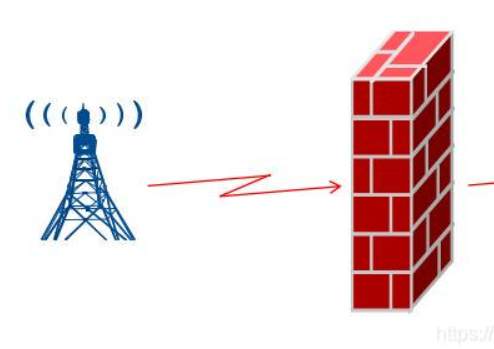
- 检查防火墙设置,确保加速器所在的端口没有被阻挡。
-
软件兼容性:
- 确认使用的软件(如图形处理软件或数据处理软件)支持加速器的加速功能。
- 查看软件文档或官方支持列表,确保与Mac和加速器兼容。
网络连接优化
-
带宽测试:
- 使用网络测试工具(如SpeedTest)测试Mac与加速器之间的网络带宽,确保连接速度符合需求。
- 检查路由器设置,确保没有过多的延迟或数据包丢失。
-
延迟优化:
- 确保网络环境稳定,减少包络头损耗或其他因素导致的延迟。
- 如果使用VPN,确保选择低延迟且带宽充足的服务器。
性能监控与调试
-
实时监控:
- 使用工具(如Activity Monitor)监控Mac的系统资源使用情况,确保加速器不影响整体性能。
- 监控加速器的温度和负载,防止过热或过载。
-
故障排除:
如果连接中断或性能不佳,逐步排除可能的故障来源,例如接口故障、驱动问题或软件配置错误。
系统更新
-
操作系统更新:
- 定期检查并安装Mac的最新操作系统更新,确保系统和硬件兼容性。
- 查看官方文档,了解新版本是否支持当前的加速器配置。
-
第三方应用更新:
更新所有第三方应用程序,确保它们与最新的操作系统版本兼容,包括加速器驱动和功能。
通过以上步骤,可以有效地优化加速器与苹果电脑之间的连接,实现高速稳定的通信,充分发挥加速器的性能。
如果没有特点说明,本站所有内容均由原子加速器官方网站|提供客户端版本、线路管理与节点选择功能,适配Windows、Android、iOS等设备,便于用户进行网络连接优化原创,转载请注明出处!
相关推荐
-

解决VPN连接到外网时出现的问题可以从以下几个方面进行分析和调整
检查VPN配置 确认协议和服务器信息:确保使用的VPN协议(如OpenVPN、IPSec、SSL VPN)配置正确,包括...
-

加速器互联网加速软件是一种用于优化网络性能的技术,主要通过多种方法来减少延迟和提高带宽。以下是对加速器互联网加速软件的详细分析和总结
加速器互联网加速软件概述 加速器互联网加速软件是一种网络优化工具,旨在提高网络连接的速度和稳定性,它通过多种技术手段,如智能...
-

为了实现VPN互联网加速,您可以根据具体需求选择合适的方案或组合多种方案。以下是根据需求分步骤的实施方案
评估需求 目标:明确是为了访问限制网站、提高速度、确保安全,还是实时内容流等。 资源:评估是否有足够的计算资源和带宽。...
-

VPN互联网访问方案
为了设计一个安全、高效且易于管理的VPN互联网访问方案,我们将从多个关键方面进行详细阐述,以下是一个结构化的方案框架:...
-

VPN(虚拟专用网)是一种网络技术,允许用户创建一个安全的、匿名的网络连接,通常用于保护隐私或访问被限制访问的内容。全球网络自由连接通过VPN可以实现跨国访问互联网资源,同时保护用户的网络安全
VPN全球网络自由连接的实现方式 选择合适的VPN服务提供商 选择一个可靠的、提供全球覆盖的VPN服务提供...
-
加速器的免费线路服务是一个可以帮助用户提升网络连接速度的工具,适用于需要快速访问远距离服务器或解锁受限网站的情况。以下是对加速器免费线路服务的详细分析
工作原理: 加速器通过将数据传输到靠近用户的服务器,减少延迟,提高数据传输速度,它通常使用中继服务器来直接连接用...