
优化Windows网络连接可以从以下几个关键步骤入手,以提升网络性能和稳定性
检查网络连接状态
- IP配置:使用
ipconfig命令查看IP地址,确认是否为动态IP(DHCP)或静态IP,动态IP通常更好,因为它能自动获取更好的地址。 - 网络接口:确认网络接口是否正常工作,确保没有错误或警告信息。
清除ARP缓存
- ARP缓存:在命令提示符下,执行
ipconfig /release和ipconfig /renew,释放并重新获取IP地址,清除ARP缓存,解决局部网络连接问题。
优化DNS设置
- 测试DNS:使用
nslookup或dig命令测试DNS解析,确保域名解析正确。 - 使用优化DNS服务器:配置系统使用Google的8.8.8.8或Cloudflare的1.1.1.1作为DNS服务器,以减少解析延迟。
检查路由器设置
- 重启路由器:有时重启路由器能解决缓存问题。
- 更新路由器固件:登录路由器管理界面,检查并更新固件以修复漏洞。
管理网络端口
- 端口扫描:使用工具如nmap扫描系统开放端口,关闭不必要的高端口。
- 使用防火墙工具:关闭不必要的端口,防止潜在的安全风险。
处理Wi-Fi干扰
- 检查邻近Wi-Fi:使用网络工具扫描周围Wi-Fi,确保没有未授权的访问。
- 切换频段:使用5GHz频段,减少干扰,提升信号质量。
- 调整频道:根据信号质量选择较好的Wi-Fi频道。
更新或重新安装网络驱动
- 更新驱动:进入设备管理器,检查网络适配器,更新到最新版本。
- 回滚驱动:如更新后出现问题,尝试回滚到之前的版本。
清理系统缓存和临时文件
- 清理浏览器缓存:定期清理浏览器缓存和Cookie,释放空间。
- 清理临时文件:使用Disc Clean-up工具清理旧文件,减少系统负担。
管理网络带宽
- 监控带宽使用:使用网络监控工具查看各设备的带宽使用情况。
- 优化带宽分配:限制不必要的高带宽应用,确保关键任务优先使用带宽。
使用网络优化工具
- 网络诊断工具:Windows自带网络诊断工具,帮助识别和解决连接问题。
- 第三方工具:尝试如CCleaner或SpeedTest来测试和优化网络速度。
通过以上步骤,逐一检查和调整,可以有效提升Windows网络连接的速度和稳定性,如果问题依旧,建议查阅更多资源或寻求专业技术支持。

如果没有特点说明,本站所有内容均由原子加速器官方网站|提供客户端版本、线路管理与节点选择功能,适配Windows、Android、iOS等设备,便于用户进行网络连接优化原创,转载请注明出处!
相关推荐
-
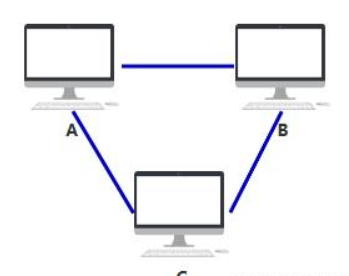
VPN会员价格排行,服务质量与成本效益的平衡之道
在当今信息化快速发展的时代,VPN(虚拟专用网络)已经成为企业和个人保护隐私、确保网络安全的重要工具,VPN市场中涌现出众多服...
-

国际贸易网络助手,赋能全球商业生态
在全球化深入发展的今天,国际贸易网络助手作为一项创新技术,正逐渐成为连接世界的重要桥梁,它不仅加速了贸易流程的自动化,还优化了...
-

智能化跨境运营网络方案,打造全球数字化桥梁
打造全球数字化桥梁 在全球化深入发展的今天,跨境运营网络已成为企业数字化发展的重要支撑,本文将深入探讨智能化跨境运营网络...
-

在全球化的今天,企业通过海外业务连接,可以在国际市场上扩展业务,获取更多客户和资源。以下是一些常用的海外业务连接工具和方法,帮助企业更好地进行跨国合作和市场拓展
市场研究与竞争对手分析工具 Google Analytics:分析不同国家和地区的网站访问量,了解潜在市场的需求和竞争情...
-
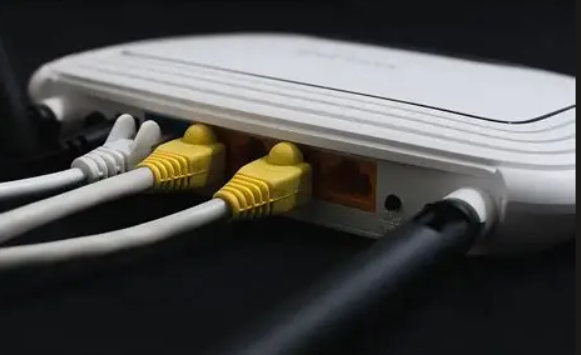
企业办公网络架构优化方案,技术与应用实践
在当今数字化时代,企业办公网络已成为企业运营的重要支撑基础,高效、稳定、安全的办公网络不仅是企业业务流程的保障,更是企业竞争力...
-

企业跨境连接平台是一个复杂而多功能的系统,旨在帮助企业在全球化市场中高效运作。以下是对该平台的详细分析
平台功能: 数据管理:平台提供数据存储和处理功能,帮助企业整合和分析全球业务数据。 跨境支付:支持多种货币...