
1.确认环境准备
安装极速通加速器的过程可以分为几个关键步骤,每个步骤都需要仔细完成以确保成功,一开始,确保环境准备充分,包括电源、网络端口和网络配置,然后按照硬件和软件的指南进行安装和配置,最后进行测试和验证,遇到问题时,及时排查和寻求帮助,以下是详细的步骤解释:
- 电源供应:检查加速器所需的电压是否在支持范围内(5V到48V),并确保电源连接稳固。
- 网络端口:确认网络端口支持100BASE-T或10GBASE-T接口,确保网线质量良好。
- 网络配置:记录网络的IP地址、子网掩码、网关和防火墙设置,确保加速器能够正确接入。
安装硬件
- 安装槽卡:按照极速通的指南安装适当位置的槽卡,确保稳固固定。
- 插入加速器:将加速器插入槽卡,确保固定住。
- 连接电源:正确连接电源,检查电源线连接稳固,避免功率过大导致设备过热。
- 网线连接:使用高质量网线连接加速器到网络端口,确保接口配置正确。
进行硬件检查
- 重启系统:按照指南重启系统,进入硬件检查阶段。
- 扫描网络设备:使用网上工具包扫描网络设备,确保加速器被正确识别。
- 查看设备信息:检查加速器的型号和固件版本,确认是否为最新版本。
- 测试网速:使用网速测试工具,确认加速器网络接口正常工作。
软件配置
- 设置网络参数:配置网络接口,设置IP地址和子网掩码,确保网络接入正确。
- 创建虚拟函数:使用极速通配置工具创建虚拟网络接口,指定使用的网卡和线程数。
- 验证加速效果:使用ping或iperf进行数据传输测试,测量传输速率,确认加速效果。
故障排查
- 电源问题:检查电源连接是否正确,是否有电源损坏或不足。
- 网线问题:重新连接网线,确保连接稳固,排除网线老化或损坏。
- 兼容性问题:检查网卡和系统版本,确保与极速通加速器兼容。
- 硬件问题:重新插入加速器,检查是否有物理接触问题。
测试与验证
- 完整测试:进行完整的网络和加速测试,确保所有功能正常工作。
- 负载测试:在高负载情况下测试加速器性能,确保其稳定性。
- 记录结果:详细记录测试结果,包括传输速率、延迟和吞吐量。
文档与社区支持
- 查阅文档:详细阅读极速通的安装和配置文档,确保按照指南操作。
- 社区求助:在遇到问题时,及时向极速通的用户社区、论坛或技术支持寻求帮助。
通过以上步骤,您可以系统地安装和配置极速通加速器,确保网络环境的高效运行,如果在过程中遇到任何问题,及时排查并采取相应措施,确保设备正常运作。

如果没有特点说明,本站所有内容均由原子加速器官方网站|提供客户端版本、线路管理与节点选择功能,适配Windows、Android、iOS等设备,便于用户进行网络连接优化原创,转载请注明出处!
相关推荐
-

小火箭节点导入配置与应用教程
作为通信工程师,在实际项目中常需要对小型火箭节点进行接入与配置,本教程将详细介绍小火箭节点的导入流程,包括硬件部件搭建、软件配...
-

小火箭线路测试可能指的是对小型火箭(如模型火箭或小型火箭发动机)电路或电子系统进行测试。以下是一些常见的线路测试步骤和注意事项,供您参考
明确测试目标 确定需要测试的部分(如发动机、导航系统、通信系统等)。 明确测试的目的是为了检测故障、优化性能还是进行调...
-
小火箭,科学方法赋能网络工具开发
在信息技术快速发展的今天,如何开发更高效、更智能的网络工具成为通信工程师们追求的目标,小火箭科学上网工具项目正是在这一背景下诞...
-

影子加速器是一种网络加速技术,常用于内容分发和数据传输场景。影子加速器的核心思想是通过在边缘服务器或用户设备上缓存内容,延长内容的分发时间,减少服务器负载
如果你在寻找“影子加速器海外节点”的信息,可能是想了解如何在海外部署影子加速器,或者想了解影子加速器在海外环境下的应用,以下是...
-

光速加速器外网访问技术分析
光速加速器作为通信领域的前沿技术,近年来在数据传输领域引发了广泛关注,光速加速器通过利用光导波导技术,将光信号直接转换为电信号...
-
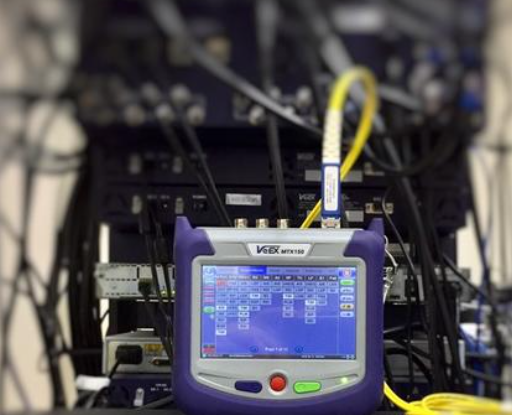
天翼加速器节点测速测试方法与结果分析
天翼加速器作为现代通信网络中的关键部件,其节点测速测试是确保网络性能的重要环节,本文将详细介绍天翼加速器节点测速的方法、工具、...